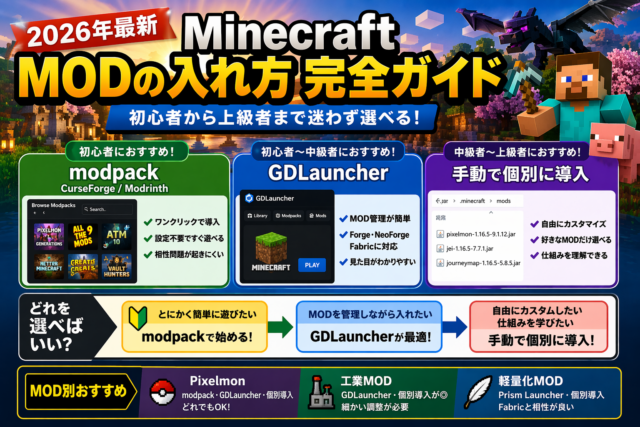
マイクラでMODを使いたい場合、Javaのインストールが必要になります。
ただし、
- どのJavaを入れればいいの?
- インストール方法がわからない
- Forgeが起動しない
と悩む方も多いです。
この記事では、初心者でも失敗しないように、マイクラでMODを使うためのJavaインストール方法をわかりやすく解説します。
目次Outline
この記事でわかること
- Javaのインストール方法
- Javaの選び方(超重要)
- Forgeとの関係
- よくあるエラーの対処法
注意(重要)
※この方法はJava版専用です
Switch・スマホ(統合版)ではMODは使えません
Javaを入れるとこんなMODが使えます
Java版では、ゲームの内容を大きく変えるMODを使うことができます。
- 新しい動物やモンスターを追加
- 建築をリアルにする
- 冒険・RPG要素を追加
- 便利機能で快適にプレイ
Java版はMODで別ゲームレベルに進化します。
Javaのダウンロード(公式)
Javaは公式サイトから無料でダウンロードできます。
初心者の方はこちら
最新版が自動でインストールされます。
MODを使う方はこちら(重要)
MODを使う場合はこちらがおすすめです
Javaの選び方(超簡単)
- 最新(1.20〜1.21) → Java17 / Java21
- 少し古いMOD → Java17
- かなり古いMOD → Java8
迷ったらJava17でOKです。
Javaは64bitと32bitどっち?
- 64bit:おすすめ(ほぼ全員これ)
- 32bit:古いPC用
基本は64bit版を選べばOKです。
Javaのインストール手順
- 公式サイトからダウンロード
- ファイルを開く
- インストールをクリック
- 完了まで待つ
Javaのインストール後にやること
Javaを入れただけではMODは使えません。
よくあるエラー
Forgeが起動しない
Javaのバージョン違いが原因です
MODが動かない
Forge・Fabricのバージョン確認
クラッシュする
MODの競合またはJava不一致
まとめ
- Javaをインストール
- Forgeなどを導入
- MODを入れる
まずはJavaのインストールから始めましょう。
次に読むべき記事

この記事を書いた人Wrote this article